
Tutorial iniciación LaTeX
Esta semana toca un post más práctico y menos técnico, una guía para poder realizar nuestros trabajos o textos de una manera mucho más eficiente que con los procesadores de texto clásicos. Seguramente ya te lo habías imaginado pero te lo confirmo, vamos a aprender a trabajar con $\LaTeX{}$. Veremos cómo instalar un editor de texto multilenguaje, técnicas para llevar nuestros textos al máximo nivel, control de versiones de nuestros trabajos usando Git, etc.

Todo el software utilizado en esta guía está disponible para 64 y 32 bits. El sistema utilizado es Windows pero la manera de proceder en Linux y MacOS es idéntica.
¿Por qué LaTeX?
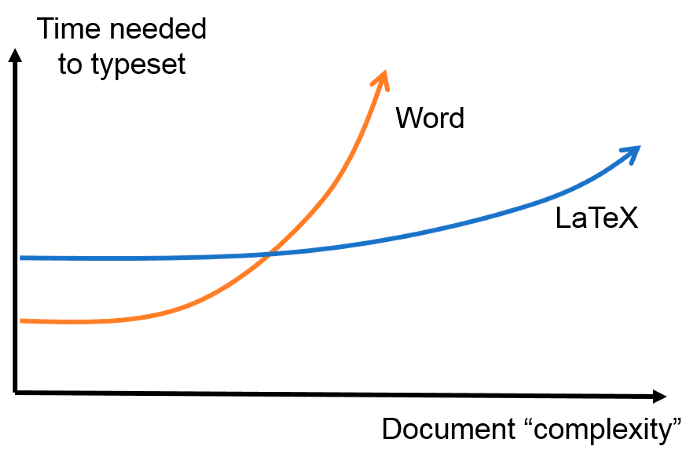
Para los que lo conocen vagamente o directamente es su primera vez leyendo sobre LaTeX, no es un editor de textos sino un lenguaje de programación enfocado a composición de textos. Podría decirse que hay casi infinidad de motivos por los que aprenderlo pero para mí estos son los más importantes:
- Te centras en el contenido y dejas el formateo a LaTeX (índices, numeración de tablas y figuras, etc.).
- Sistema de citaciones sencillo.
- Tipografía de muy alta calidad (símbolos y ecuaciones).
- Open source y gratis.
- ¡Es fácil!
Instalación
MiKTeX
Primero necesitamos la distribución de TeX (TeX es el lenguaje de macros en el que está basado LaTeX), es donde vienen todas las dependencias del lenguaje necesarias para compilar nuestro texto así como algunos paquetes. Los paquetes son conjuntos de macros creados por la comunidad que nos facilitarán el manejo de nuestro querido LaTeX.
Hay diversas distribuciones: TeX Live, proTeXt, MiKTeX… Yo me decanto por MiKTeX pero cualquiera es válida.
Visitaremos este enlace:
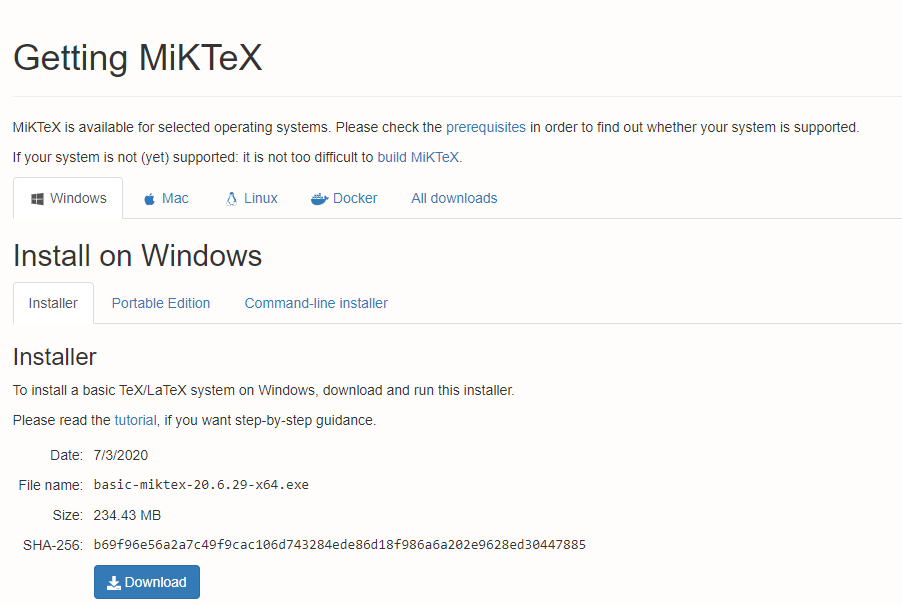
Para 32 bits encontrarás los binarios en el apartado All downloads.
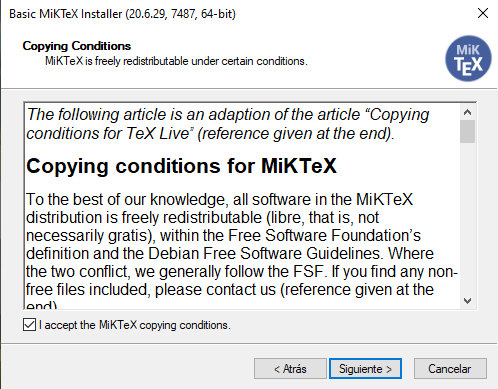
Ahora simplemente procedemos con la instalación, nada nuevo bajo el sol:
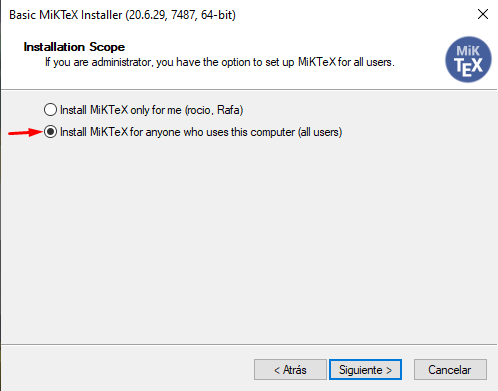
Seleccionamos instalar para todos los usuarios:
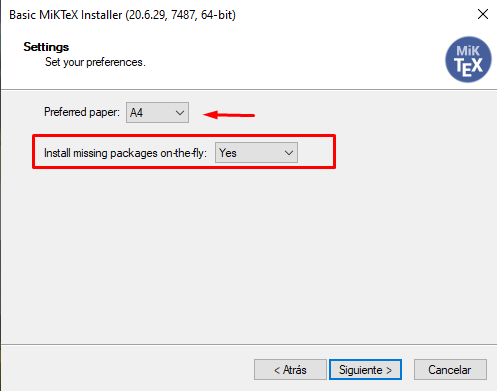
Hay que marcar que instale los paquetes que faltan sobre la marcha y tamaño de papel A4:
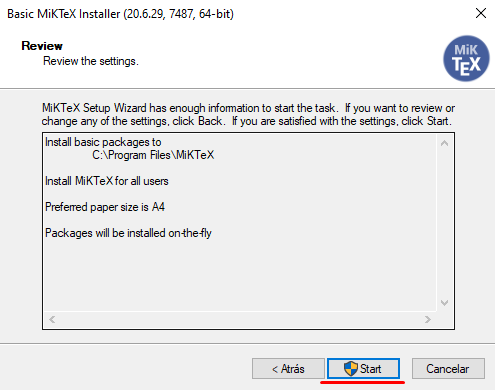
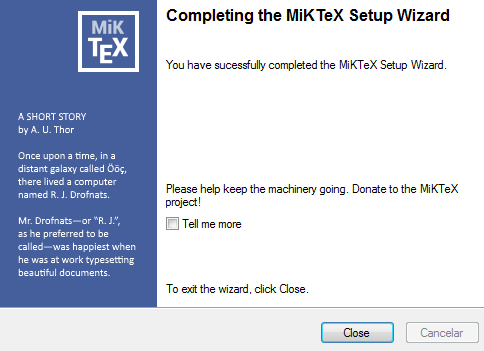
E instalamos:
VSCode
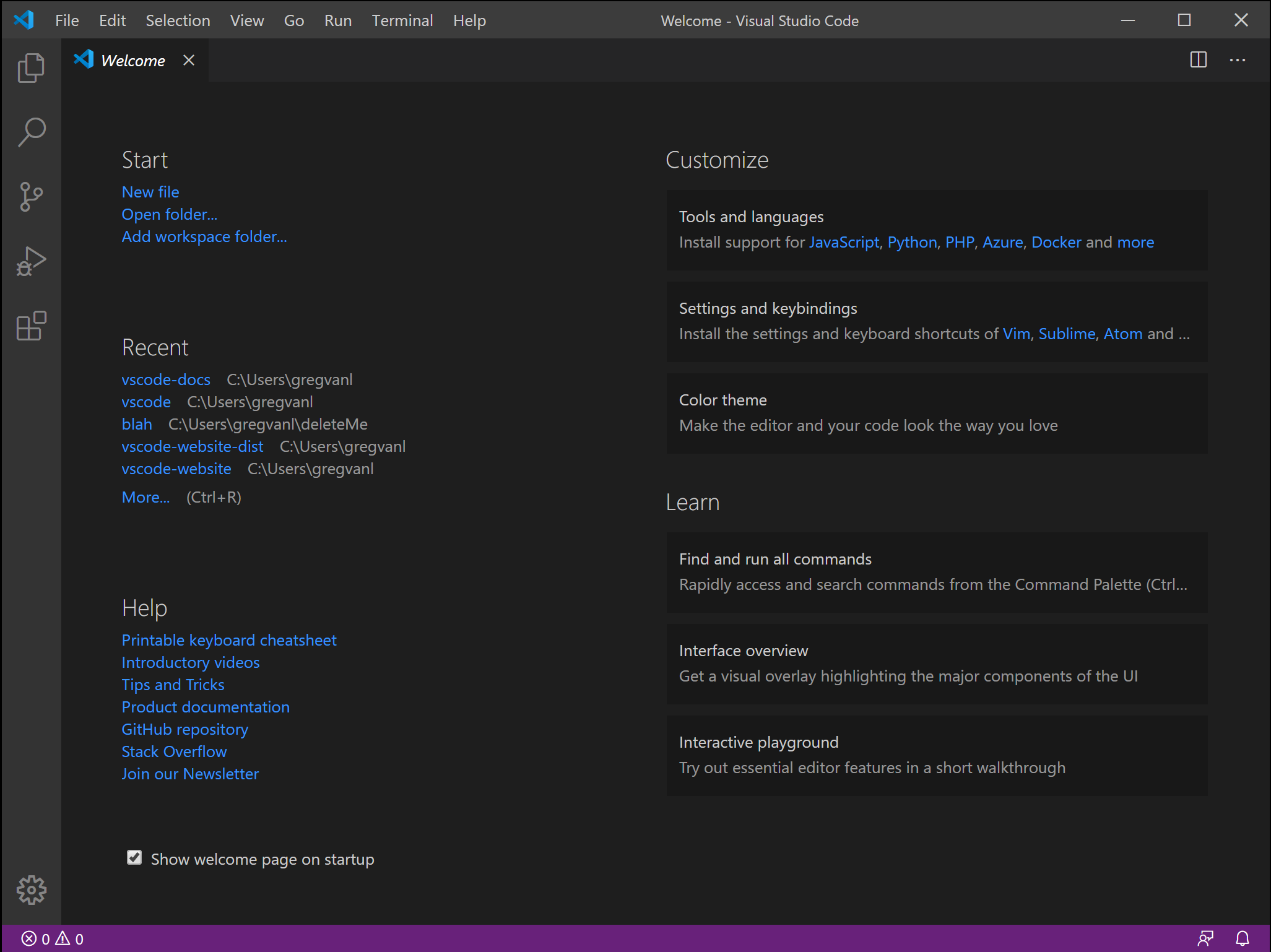
Este será el editor que usaremos para trabajar con LaTeX; es un editor multilenguaje, es decir, podremos tener todos nuestros proyectos (Python, C, C++, R…) en el mismo lugar. La instalación de Visual Studio Code es sencilla (enlace de descarga), tan solo hay que pulsar Next hasta que finalice.
Perl
El último requisito es Perl, hay algunos componentes de TeX que necesitan de este lenguaje para trabajar correctamente. En editores específicos de LaTeX como TeXstudio ya viene preconfigurado.
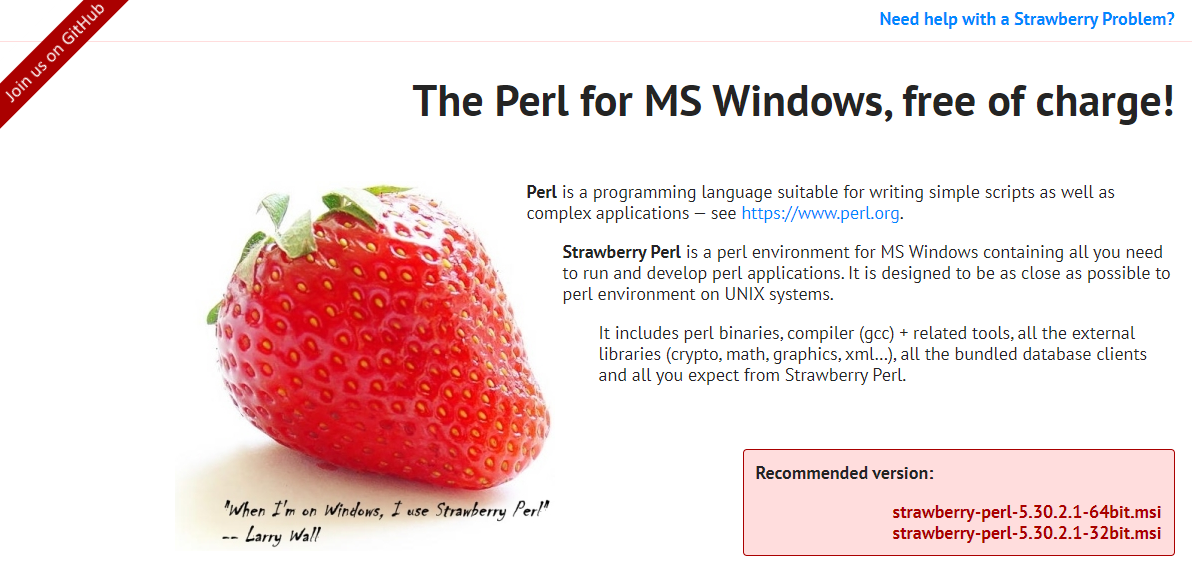
Pulsamos Next hasta el final.
Preparación del espacio de trabajo
Entraremos en el apartado extensiones:

Buscaremos la extensión LaTeX Workshop y debería quedarnos así:
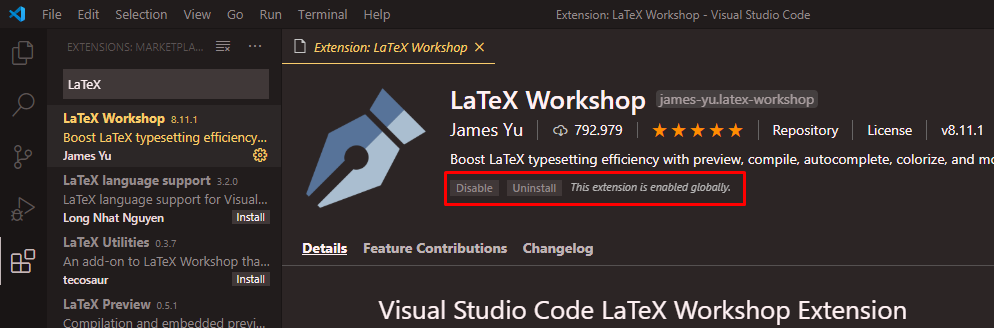
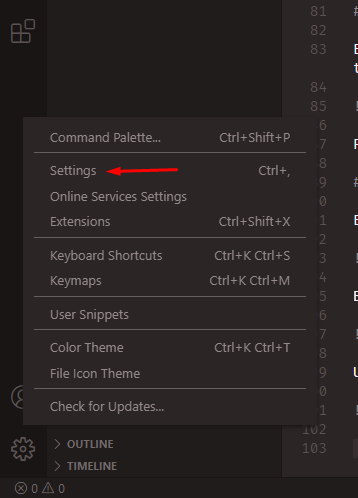
Una vez esté instalado iremos a los ajustes y buscaremos LaTeX.
Modificamos el parámetro Out Dir:
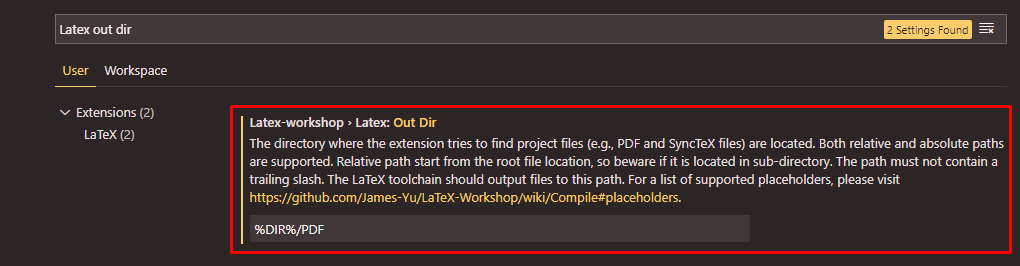
Esto hará que nuestro PDF final y los respectivos archivos necesarios para ello, queden en una carpeta independiente dentro de nuestro directorio raíz de trabajo. ¡Orden en nuestro espacio ante todo!
Ya estamos listos para trabajar con LaTeX 👏👏.
Uso
Comenzamos con la sintaxis básica del lenguaje, los comandos de LaTeX se llaman usando una barra invertida, los argumentos principales entre llaves, las opciones adicionales de un comando entre corchetes y los comentarios se añaden con el símbolo de porcentaje. Aquí vemos un ejemplo básico de código LaTeX y su respectivo resultado:
\documentclass{article}
% preámbulo

\usepackage[utf8]{inputenc} % Para escribir tildes
\usepackage[T1]{fontenc}    % Para usar fuentes con letras acentuadas, etc.
\usepackage[spanish]{babel} % Definimos el idioma principal

\title{Hola Mundo}
\author{Escribe aquí tu nombre}

\begin{document}
% Cuerpo del documento

\maketitle

Mi primer documento en \LaTeX{}.

\end{document}
Si tenemos todo bien configurado debemos tener un botón llamado TeX y arriba a la derecha el visor PDF.
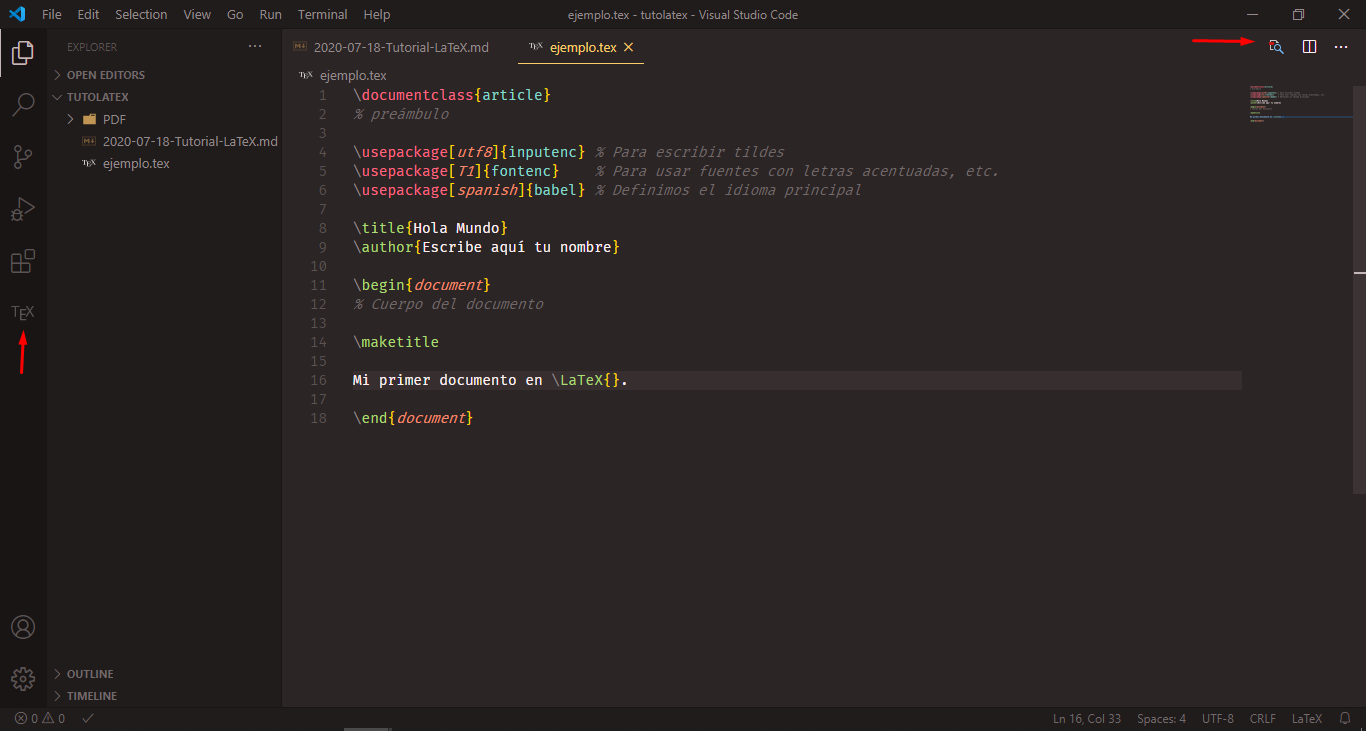
El resultado final de nuestro entorno de trabajo:
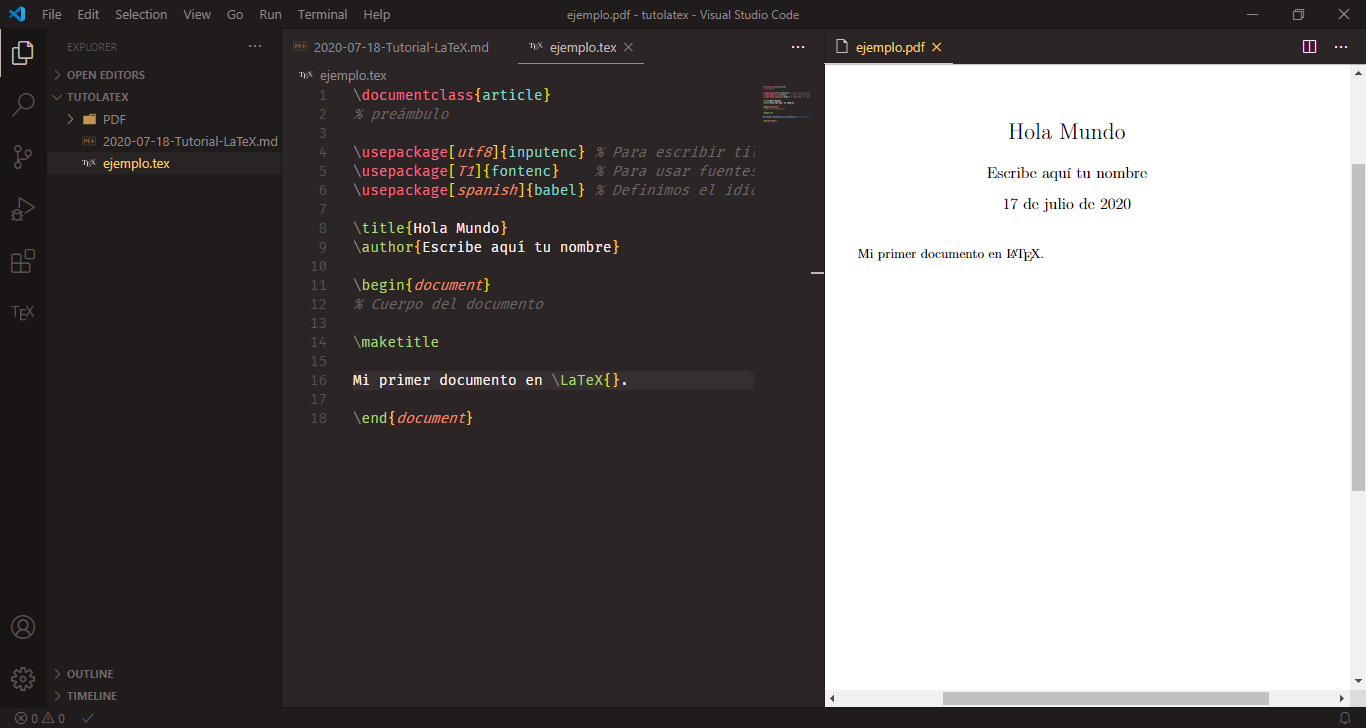
Paréntesis, corchetes y llaves coloreados son gracias al plugin Bracket Pair Colorizer 2.
Crear una portada
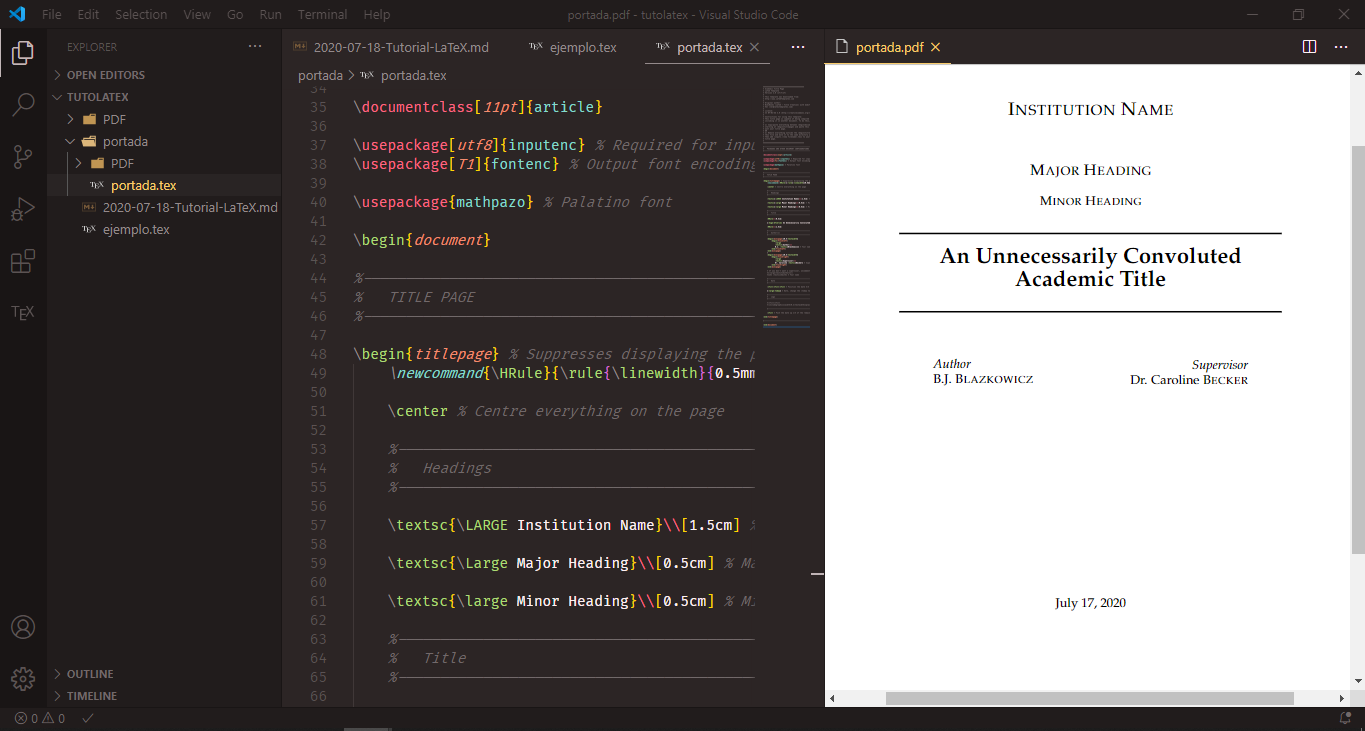
Como hemos visto en el ejemplo anterior si definimos título, autor y fecha antes del \begin{document} y usamos el comando \maketitle, obtenemos un inicio de documento más o menos aceptable. A mí me gusta hacer la portada desde cero aunque es un tema más avanzado (podéis contactarme por privado para este tipo de cosas que se salen de la guía), pero tenemos muchísimas opciones para nuestro objetivo.
Personalmente recomiendo esta web de la que usaremos esta plantilla.
Incluir dedicatorias
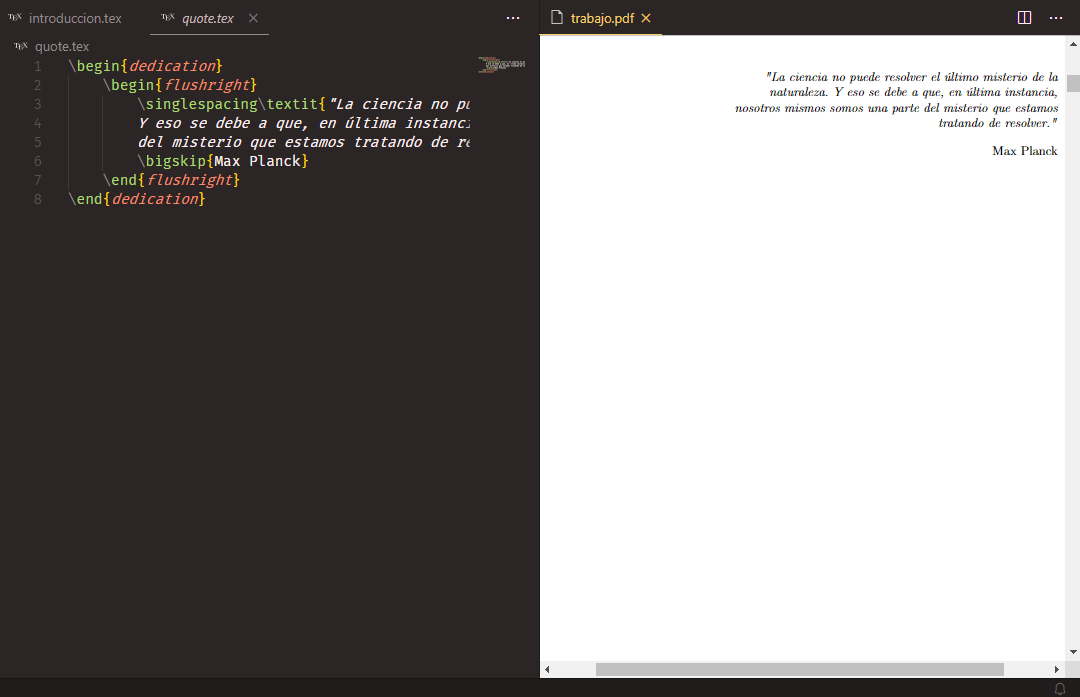
Creamos un nuevo entorno:
\newenvironment{dedication}
{
   \cleardoublepage
   \thispagestyle{empty}
   \vspace*{\stretch{1}}
   \hfill\begin{minipage}[t]{0.66\textwidth}
   \raggedright
}
{
   \end{minipage}
   \vspace*{\stretch{3}}
   \clearpage
}
Y lo añadimos en nuestro texto, quedará algo así:
Figuras
Para incluir imágenes en nuestro texto tan solo debemos incluir el paquete graphicx.
\begin{figure}
    \centering
    \includegraphics[scale=0.5]{img/compare.png}
    \caption{Perfiles radiales de transformada rotacional para diferentes
    conceptos de \textit{stellarators} y un \textit{tokamak}.}
    \label{fig:compare}
\end{figure}
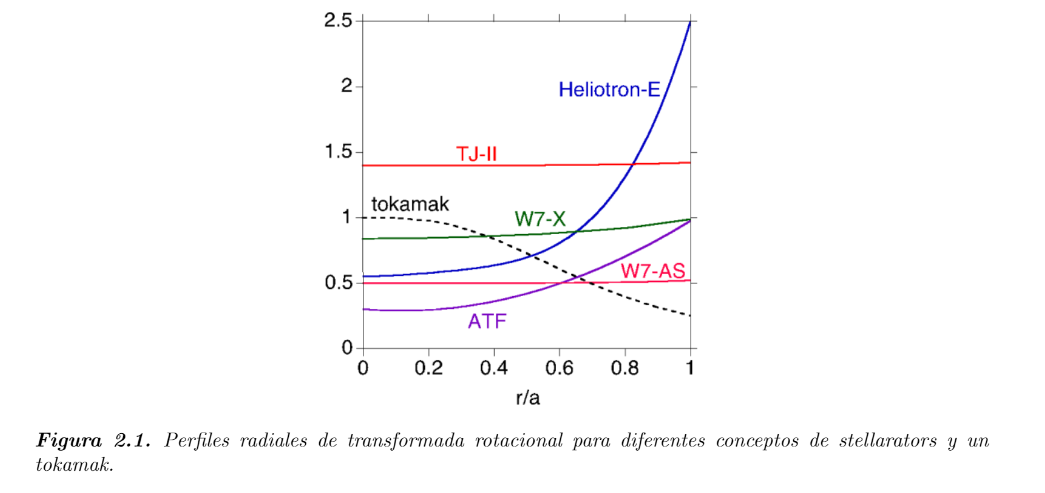
Para formatear el pie de foto de esa manera:
\usepackage[labelfont=bf,labelsep=period,font={footnotesize,it}]{caption}
El comando \label es usado para darle una referencia a nuestra figura y poder nombrarla en nuestro texto:
Es obvio en la figura~\ref{fig:compare}

Figuras vectoriales
Las figuras vectoriales tienen una enorme ventaja frente a los mapas de bits (JPG, PNG…): son creadas a partir de atributos matemáticos, esto es que por mucho zoom que hagamos nunca se desenfocan. Un ejemplo de figura vectorial son las fuentes tipográficas que usamos para escribir en ordenador.
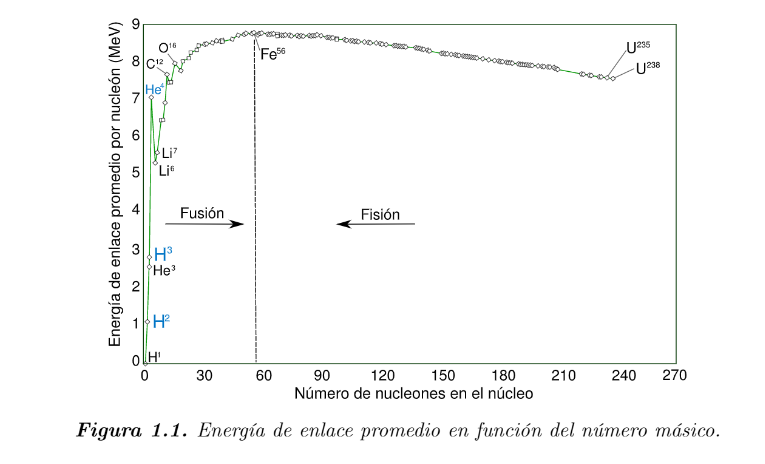
Para añadir figuras vectoriales así en nuestro texto debemos incluir el paquete svg.
\begin{figure}
    \centering
    \def\svgwidth{10cm}
    \input{svg/bindingenergy.pdf_tex}
    \caption[Energía de enlace]{Energía de enlace promedio en función del número másico.}
    \label{fig:nucleons}
\end{figure}
La figura está hecha con Microsoft Excel para los puntos e Inkscape para el diseño final. Este apartado se merece un artículo exclusivo porque hay que instalar algunos plugins en Inkscape y no es el punto de este tutorial.
Ecuaciones
Podemos escribir ecuaciones dentro del texto usando los cierres con el símbolo del dólar:
Ejemplo de ecuación en línea con el texto $x^2+y^2=r^2$.
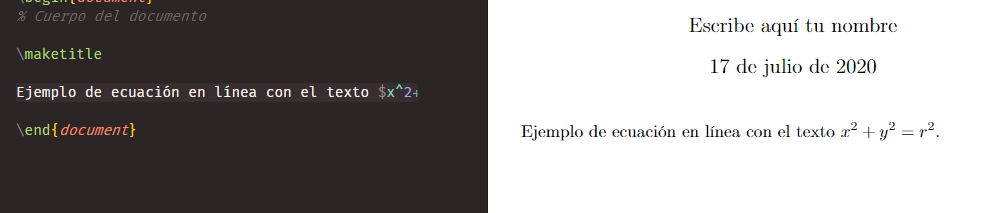
O podemos escribirlas en un renglón aparte:
Ejemplo de ecuación numerada
\begin{equation}
  x^2+y^2=r^2
\end{equation}

Si no queremos numerarla debemos incluir un asterisco en el entorno equation:
Ejemplo de ecuación no numerada
\begin{equation*}
  x^2+y^2=r^2
\end{equation*}
Incluyendo el paquete amsmath podemos referenciar ecuaciones con el comando \eqref de igual manera que lo hicimos con las figuras.
Listas
Para añadir una lista a nuestro texto podemos usar el entorno itemize:
\begin{itemize}
  \item Item 1
  \item Item 2
\end{itemize}
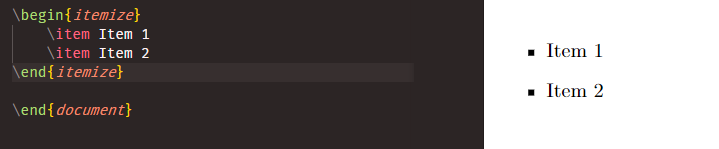
Si queremos una lista enumerada usaremos el entorno enumerate. Con el paquete enumerate podemos variar la forma en la que se muestra nuestra etiqueta:
\begin{enumerate}[(1)]
  \item Item 1
  \item Item 2
\end{enumerate}

Como podréis imaginar, ya que esto es LaTeX, hay infinitas posibilidades de diseño. Os animo a que juguéis con él hasta encontrar vuestro estilo.
Tablas
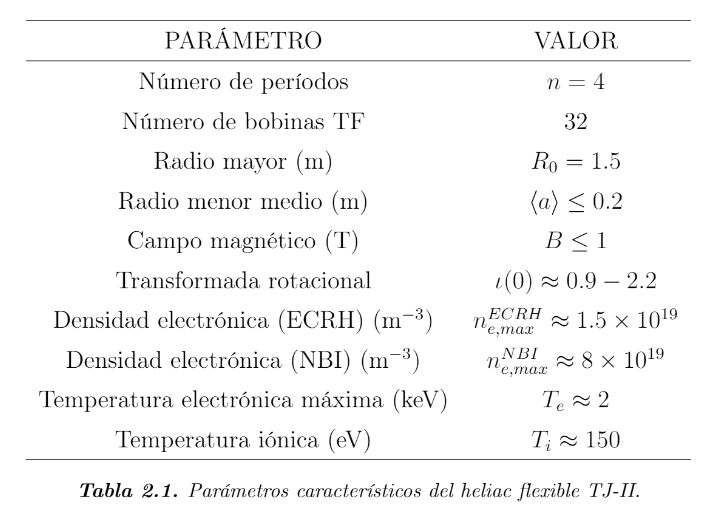
Yo hago las tablas de esta manera porque me parecen elegantes y se leen bien:
\begin{table}[H]
    \centering
    \begin{tabular}{cc}
    \hline
    PARÁMETRO & VALOR \\
    \hline
    Número de períodos          & $n=4$       \\
    Número de bobinas TF          & 32       \\
    Radio mayor (m)          & $R_0=1.5$      \\
    Radio menor medio (m)          & $\langle a\rangle\leq 0.2$       \\
    Campo magnético (T)          & $B\leq 1$       \\
    Transformada rotacional          & $\iota(0)\approx0.9-2.2$       \\
    Densidad electrónica (ECRH) (m$^{-3})$          & $n^{ECRH}_{e,max}\approx 1.5\times 10^{19}$       \\
    Densidad electrónica (NBI) (m$^{-3})$          & $n^{NBI}_{e,max}\approx 8\times 10^{19}$       \\
    Temperatura electrónica máxima (keV)          & $T_e\approx 2$      \\
    Temperatura iónica (eV)          & $T_i\approx 150$      \\ \hline
    \end{tabular}
    \caption{Parámetros característicos del heliac flexible TJ-II.}
    \label{tab:tj2}
\end{table}
El parametro [H] se utiliza para fijar la tabla o figura en una posición específica del texto.
Os recomiendo esta web para realizar las tablas de manera gráfica y automáticamente obtener el código LaTeX.
Bibliografía
Empezaré recomendando que utilicéis un software de control de bibliografías para tenerlas ordenadas en función del parámetro que os convenga: autor, tema, asignatura, campo del saber… Yo utilizo Mendeley. Es fácil de comenzar a usar, os registráis y descargáis el software.
Para incluir bibliografías en LaTeX tenemos diversos métodos; personalmente utilizo BibTeX.
Primero añadimos un estilo a nuestra bibliografía colocando un archivo .bst en algún lugar de nuestro directorio de trabajo:
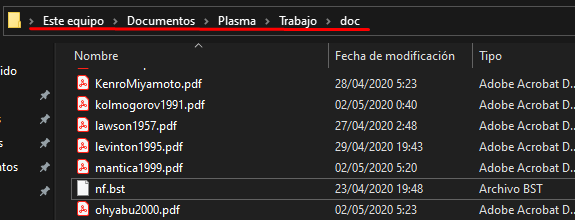
En el preámbulo del documento debemos añadir:
\bibliographystyle{doc/nf}
Esto formatea la salida de la bibliografía. Hay un montón de estilos que podéis encontrar por la red. En este caso yo usé el estilo de las revistas enfocadas a física nuclear.
El siguiente paso es crear un archivo .bib donde iremos incluyendo todas las referencias que usemos en nuestro texto:
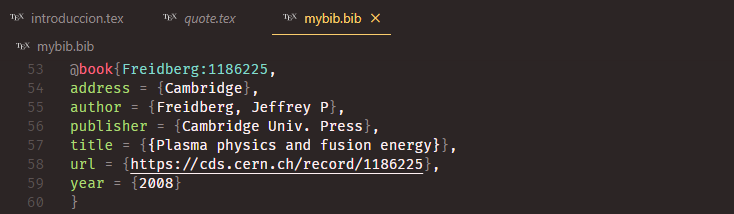
Esto no lo tenemos que escribir nosotros, se puede obtener la citación en formato BibTeX de cualquier revista de artículos.
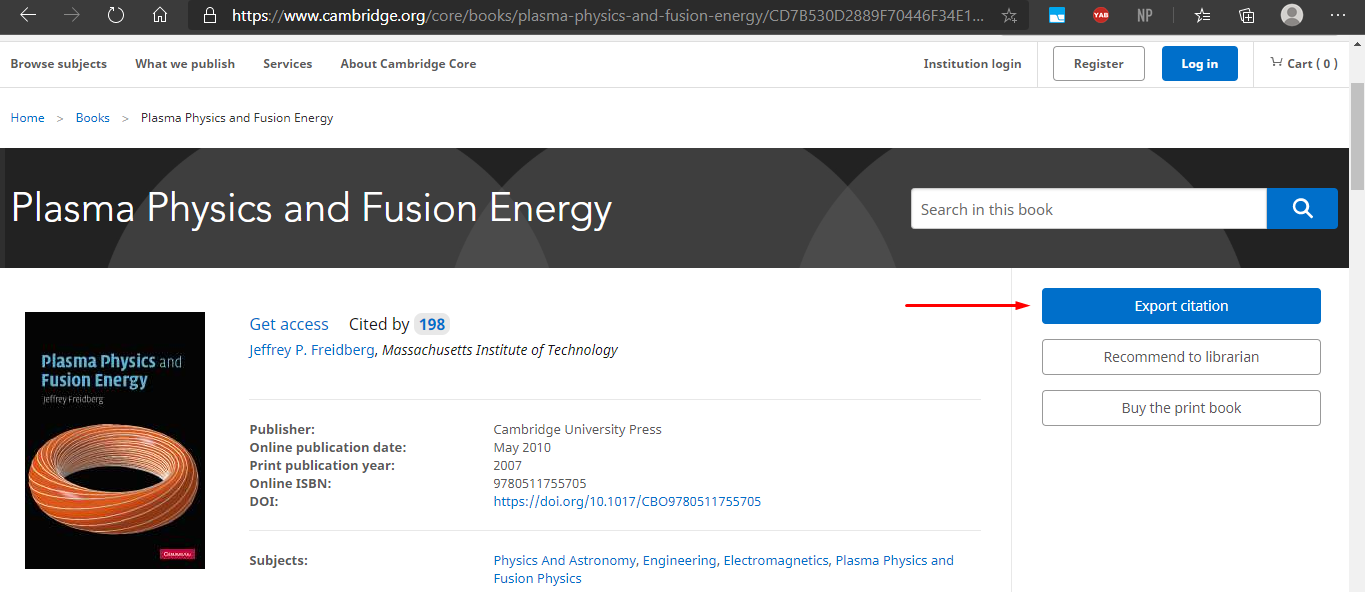
Y simplemente lo copiamos en nuestro archivo .bib.
Para referenciar en nuestro texto:
la fusión nucleares~\cite{Freidberg:1186225}.
Y la salida:

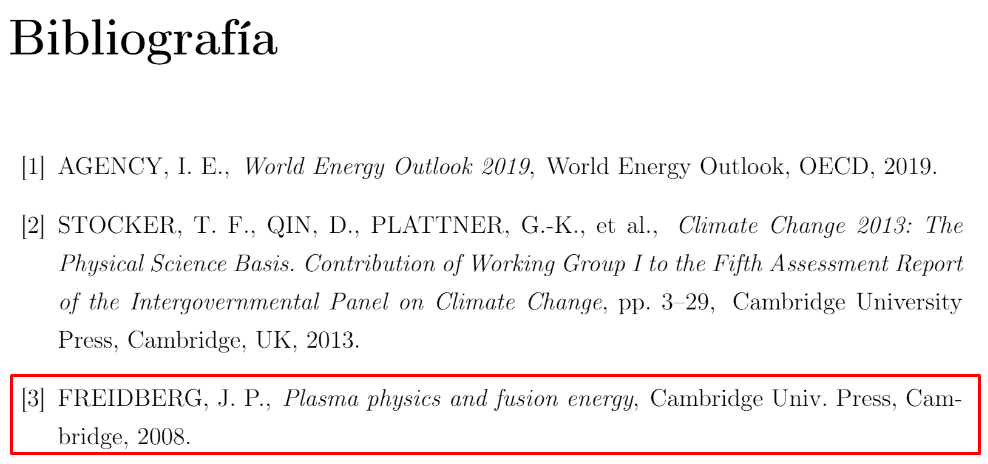
¡Increíblemente cómodo!
Os recomiendo usar Scholar Google para buscar referencias y libros para vuestros textos.
Control de versiones
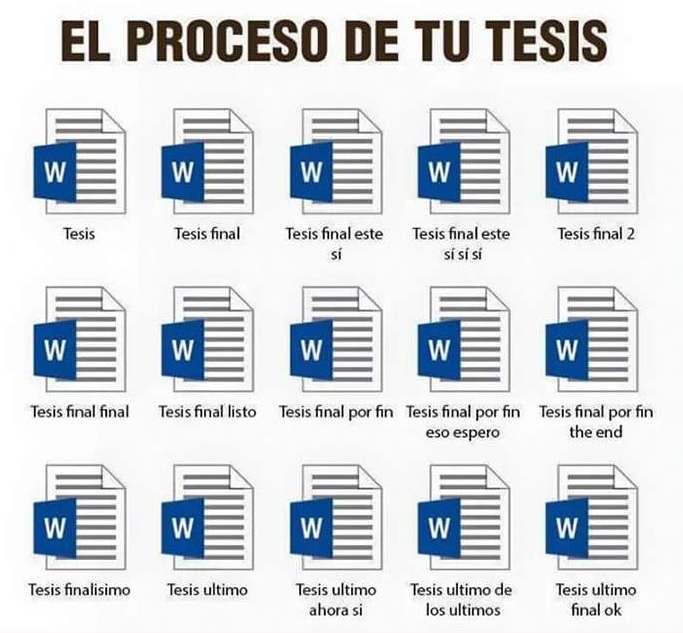
Para no terminar así con cada uno de nuestros trabajos, usaremos la herramienta Git. La instalación de nuevo es sencilla: lo descargamos de aquí e instalamos.
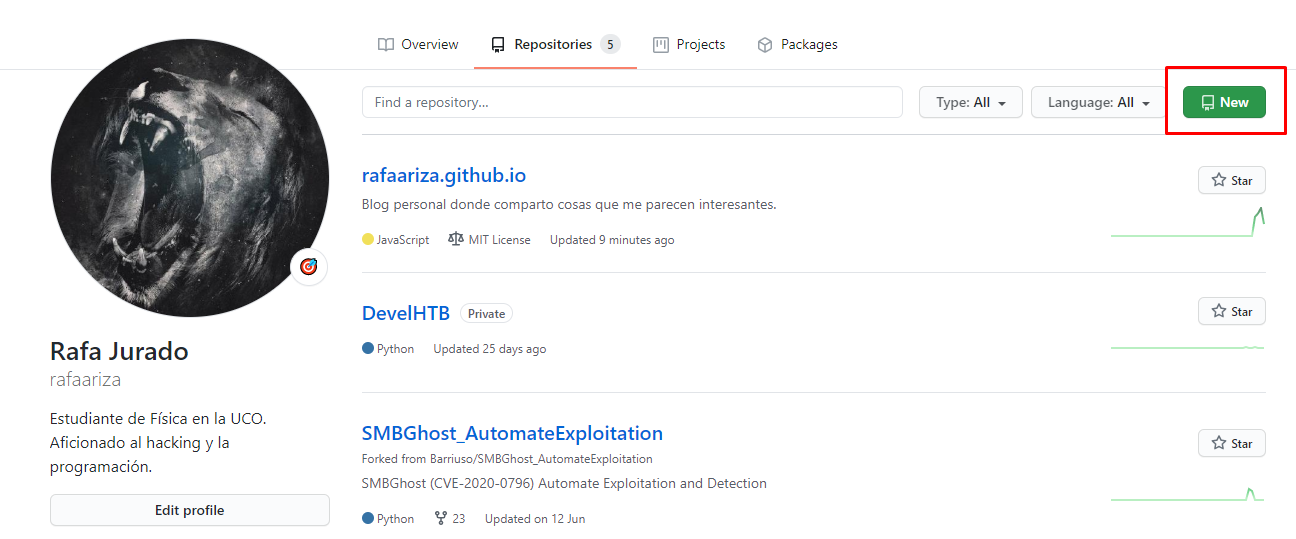
Una vez esté instalado deberemos usar un gestor de repositorios, en mi caso opté por Github. Nos creamos una cuenta e inicializamos un repositorio.
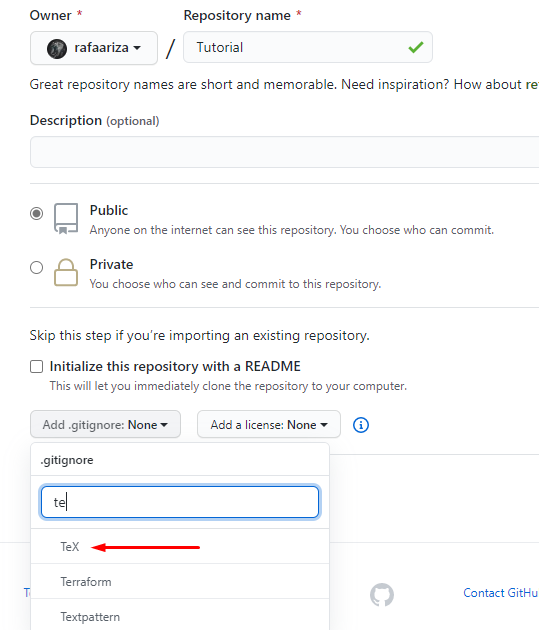
Añadimos un .gitignore para no subir archivos que no sean necesarios:
Por último tan solo hay que configurar nuestra cuenta de Github en VSCode tal y como indican aquí.
Ya estamos listos para comenzar nuestro repositorio, lo clonamos en nuestro ordenador:
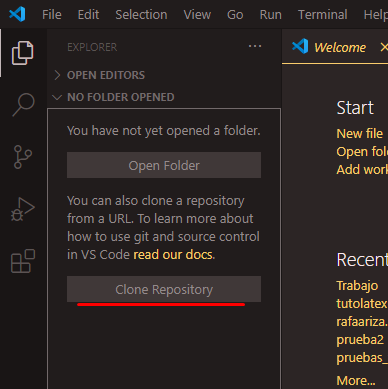

Y deberíamos tener una estructura tal que así:
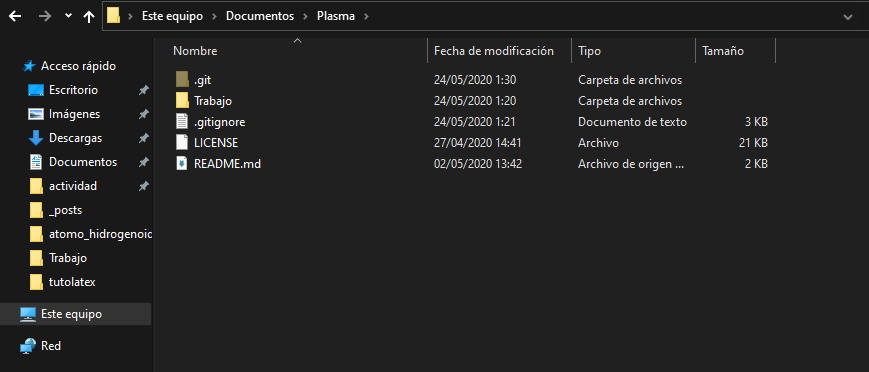
Este es el repositorio que yo usé para hacer el trabajo de la asignatura Física del Plasma. Podéis visitarlo aquí, encontraréis todo el código fuente de mi trabajo, el PDF final, las figuras, la documentación y la presentación de diapositivas también realizada en LaTeX con la clase Beamer que os enseñaré en otro artículo.
También os comparto una guía de Git realizada por los compañeros del Aula de Software Libre de la UCO.
Hasta aquí mi pequeña aportación para vosotros de lo que es este universo llamado $\LaTeX{}$. Cualquier duda o consulta podéis contactarme en cualquiera de los medios que véis a la izquierda debajo de mi foto.
¡Nos vemos en el siguiente post!